Domain portal-partner.de kaufen?
Wir ziehen mit dem Projekt
portal-partner.de um.
Sind Sie am Kauf der Domain
portal-partner.de interessiert?
domain@kv-gmbh.de · 0541-91531010
Domain portal-partner.de kaufen?
Was ist eine Remote Desktop Verbindung?
Eine Remote Desktop Verbindung ermöglicht es einem Benutzer, von einem entfernten Standort aus auf einen anderen Computer zuzugreifen und diesen zu steuern. Dies geschieht in der Regel über das Internet oder ein lokales Netzwerk. Durch die Verbindung kann der Benutzer den entfernten Computer so bedienen, als säße er direkt davor. Dies ist besonders nützlich für Supportzwecke, Fernwartung oder den Zugriff auf Dateien und Programme, die sich auf einem anderen Computer befinden. Es gibt verschiedene Softwarelösungen, die Remote Desktop Verbindungen ermöglichen, wie zum Beispiel Microsoft Remote Desktop oder TeamViewer. **
Wie kann ich Remote Desktop Verbindung?
Um eine Remote-Desktop-Verbindung herzustellen, benötigen Sie die IP-Adresse oder den Hostnamen des entfernten Computers, auf den Sie zugreifen möchten. Sie müssen auch sicherstellen, dass der entfernte Computer Remoteverbindungen zulässt und dass Sie über die erforderlichen Berechtigungen verfügen, um darauf zuzugreifen. Anschließend können Sie eine Remote-Desktop-Verbindung über Programme wie Remote Desktop Connection für Windows oder Remote Desktop für Mac herstellen. Geben Sie einfach die IP-Adresse oder den Hostnamen des entfernten Computers ein, geben Sie Ihre Anmeldeinformationen ein und starten Sie die Verbindung. Stellen Sie sicher, dass Sie über eine stabile Internetverbindung verfügen, um eine reibungslose Remote-Desktop-Verbindung sicherzustellen. **

Ähnliche Suchbegriffe für Desktop
Top-Angebote
Produkte zum Begriff Desktop:
-
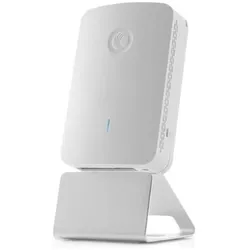
Cambium Networks e430H Desktop stand for, Zubehör NetzwerkDer Cambium Networks e430H Desktop Stand ist eine praktische Halterung, die speziell für die Montage des e430H Access Points entwickelt wurde. Mit einem kompakten Design ermöglicht dieser Stand eine einfache und sichere Platzierung des Geräts auf Schreibtischen oder anderen Oberflächen. Die Halterung sorgt dafür, dass der Access Point stabil steht und optimal positioniert ist, um eine bestmögliche Netzwerkabdeckung zu gewährleisten. Die Montage ist unkompliziert und erfordert keine speziellen Werkzeuge, was die Installation für alle Benutzer erleichtert. Der Stand ist aus robustem Material gefertigt, das Langlebigkeit und Zuverlässigkeit verspricht. Ideal für Büros, Arbeitsräume oder private Netzwerke, bietet dieser Desktop Stand eine funktionale Lösung für die Nutzung des e430H Access Points. - Einfache Montage ohne Werkzeuge - Stabiler Stand für optimale Positionierung - Robustes Material für Langlebigkeit.35,69 €*Versand: 0,00 €Sichere Weiterleitung zum Anbieter
-
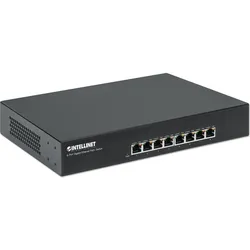
Intellinet Desktop Gigabit Switch (8 Ports), Netzwerk Switch, SchwarzDer 8-Port Gigabit Ethernet PoE+ Switch (560641) von Intellinet Network Solutions ist eine exzellente Lösung für die Übertragung von Daten und Strom an PoE-kompatible Geräte über Cat5e- oder Cat6-Netzwerkkabel. Ausgestattet mit acht Gigabit-Ports (alle mit Unterstützung von 802.3at/af PoE/PoE+), bietet dieser Switch Stromversorgung von Access Points und Bridges, VoIP-Telefonen, IP-Kameras und vieles mehr, während er gleichzeitig Übertragungsgeschwindigkeiten bis zu 1000 Mbit/s liefert. Dieser Switch unterstützt das IEEE 802.3at-Protokoll und liefert so bis zu 30 Watt Strom pro Port. IEEE802.3af- oder IEEE802.3at-kompatible Geräte, die an den Switch angeschlossen werden, benötigen keine zusätzliche Stromversorgung, wodurch erhebliche Kosten und Zeit für die Verlegung von Stromleitungen gespart werden und viel Kabelgewirr und Adapter an exponierten Stellen wie Wänden und Decken entfallen. Jede beliebige Kombination von PoE- und nicht-PoE-Geräten wird unterstützt und dank Schutz vor Kurzschlüssen, Überlastung und Überspannung ist Ihre Ausstattung bestens gesichert. Für Geräte, die den 802.3at/af-Standard nicht unterstützen (ältere Access Points oder Netzwerkkameras), empfehlen wir die Verwendung eines Intellinet PoE/PoE+ Splitters.146,28 €*Versand: 0,00 €Sichere Weiterleitung zum Anbieter


-
Wie sicher ist eine Remote Desktop Verbindung?
Wie sicher eine Remote Desktop Verbindung ist, hängt von verschiedenen Faktoren ab. Grundsätzlich ist eine solche Verbindung sicher, wenn angemessene Sicherheitsmaßnahmen getroffen werden, wie starke Passwörter, Verschlüsselung und regelmäßige Updates. Allerdings besteht immer ein gewisses Risiko, dass die Verbindung durch Hacker angegriffen werden kann. Es ist daher wichtig, sich über die Risiken bewusst zu sein und entsprechende Schutzmaßnahmen zu ergreifen. Letztendlich kann die Sicherheit einer Remote Desktop Verbindung nie zu 100% garantiert werden. **
-
Wie erstelle ich eine Remote Desktop Verbindung her?
Um eine Remote Desktop Verbindung herzustellen, benötigst du die IP-Adresse oder den Hostnamen des Zielcomputers sowie die entsprechenden Anmeldeinformationen. Öffne dann die Remote Desktop-Anwendung auf deinem Computer. Gib die IP-Adresse oder den Hostnamen des Zielcomputers ein und klicke auf "Verbinden". Anschließend wirst du aufgefordert, dich mit deinen Anmeldeinformationen anzumelden. Sobald die Verbindung hergestellt ist, kannst du den Zielcomputer fernsteuern und auf dessen Desktop zugreifen. **
-
Warum kann keine Remote-Desktop-Verbindung hergestellt werden?
Es gibt mehrere mögliche Gründe, warum keine Remote-Desktop-Verbindung hergestellt werden kann. Es könnte sein, dass die Firewall-Einstellungen den Zugriff blockieren, dass der Remote-Desktop-Dienst nicht aktiviert ist, dass die Netzwerkverbindung nicht ordnungsgemäß konfiguriert ist oder dass es ein Problem mit den Anmeldeinformationen gibt. Es ist wichtig, diese möglichen Ursachen zu überprüfen, um das Problem zu beheben. **
-
Wie kann ich eine Remote-Desktop-Verbindung herstellen?
Um eine Remote-Desktop-Verbindung herzustellen, benötigst du eine Software wie Microsoft Remote Desktop oder TeamViewer. Installiere die entsprechende Software auf beiden Geräten und folge den Anweisungen zur Einrichtung einer Verbindung. Du musst die IP-Adresse oder den Computernamen des Zielgeräts kennen und möglicherweise auch Zugangsdaten wie Benutzername und Passwort eingeben. Sobald die Verbindung hergestellt ist, kannst du den Bildschirm des Zielgeräts auf deinem eigenen Gerät anzeigen und es fernsteuern. **


Wo finde ich unter Win 10 Remote Desktop Verbindung?
Unter Windows 10 finden Sie die Remote Desktop Verbindung in der Systemsteuerung. Sie können auch einfach nach "Remote Desktop Verbindung" in der Windows-Suchleiste suchen. Alternativ können Sie die Verbindung auch über das Startmenü unter "Windows-Zubehör" oder über die Eingabe von "mstsc" in die Windows-Suchleiste öffnen. Wenn Sie die Verbindung häufig nutzen, können Sie auch eine Verknüpfung auf dem Desktop erstellen, um schneller darauf zugreifen zu können. Insgesamt gibt es also mehrere Möglichkeiten, die Remote Desktop Verbindung unter Windows 10 zu finden und zu öffnen. **
Warum kann ich keine Verbindung zum Remote-Desktop herstellen?
Es gibt mehrere mögliche Gründe, warum Sie keine Verbindung zum Remote-Desktop herstellen können. Möglicherweise ist die Remote-Desktop-Funktion auf dem Zielcomputer nicht aktiviert oder die Firewall blockiert den Zugriff. Es könnte auch sein, dass die Netzwerkverbindung instabil ist oder dass die Remote-Desktop-Software nicht ordnungsgemäß konfiguriert ist. **
Top-Angebote
Produkte zum Begriff Desktop:
-
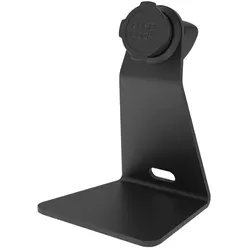
Quad Lock Desktop-Smarphone-UnterstützungDer Quad Lock Tischständer ist eine stilvolle Ergänzung der Quad Lock®® Serie und eignet sich perfekt für zu Hause oder im Büro. SICHERE MONTAGE Die wiederverwendbare Nano-Saugbasis sorgt dafür, dass der Quad Lock Tischständer jederzeit sicher befestigt ist, und mit dem gleichen ikonischen Quad Lock-Montagesystem®® bleibt Ihr Gerät während des Gebrauchs sicher am Schreibtischständer befestigt. PERFEKTE VISUALISIERUNG Verwenden Sie den Gimbalkopf, um Ihr Gerät auf den optimalen Betrachtungswinkel einzustellen. Schalten Sie Ihr Telefon ganz einfach mit einem einzigen Fingertipp in den Hoch- oder Querformatmodus. SCHNELL ZU REPARIEREN/ZU LÖSEN Immer einfach und schnell Ihr Smartphone zu befestigen, ist die Quad Lock® Schreibtischhalterung dank des wiederverwendbaren Nano-Saugnapfbodens auch einfach auf Ihrem Schreibtisch zu platzieren. * 1 x Quad Lock® Schreibtischhalterung * 1 x Quad Lock 360™ Gimbal Kopf * 1 x Gimbal-Sperrtaste * 1 x Quad Lock 360™ Top Cap * Wiederverwendbare Klebebasis mit Nano-Absaugung * Konstruktion aus schwarz eloxiertem Aluminium * Verstellbarer Gimbal-Kopf * Kompatibel mit allen Quad Lock® Gehäusen und Universaladaptern50,00 €*Versand: 4,99 €Sichere Weiterleitung zum Anbieter
-
Was ist eine Remote Desktop Verbindung?
Eine Remote Desktop Verbindung ermöglicht es einem Benutzer, von einem entfernten Standort aus auf einen anderen Computer zuzugreifen und diesen zu steuern. Dies geschieht in der Regel über das Internet oder ein lokales Netzwerk. Durch die Verbindung kann der Benutzer den entfernten Computer so bedienen, als säße er direkt davor. Dies ist besonders nützlich für Supportzwecke, Fernwartung oder den Zugriff auf Dateien und Programme, die sich auf einem anderen Computer befinden. Es gibt verschiedene Softwarelösungen, die Remote Desktop Verbindungen ermöglichen, wie zum Beispiel Microsoft Remote Desktop oder TeamViewer. **
-
Wie kann ich Remote Desktop Verbindung?
Um eine Remote-Desktop-Verbindung herzustellen, benötigen Sie die IP-Adresse oder den Hostnamen des entfernten Computers, auf den Sie zugreifen möchten. Sie müssen auch sicherstellen, dass der entfernte Computer Remoteverbindungen zulässt und dass Sie über die erforderlichen Berechtigungen verfügen, um darauf zuzugreifen. Anschließend können Sie eine Remote-Desktop-Verbindung über Programme wie Remote Desktop Connection für Windows oder Remote Desktop für Mac herstellen. Geben Sie einfach die IP-Adresse oder den Hostnamen des entfernten Computers ein, geben Sie Ihre Anmeldeinformationen ein und starten Sie die Verbindung. Stellen Sie sicher, dass Sie über eine stabile Internetverbindung verfügen, um eine reibungslose Remote-Desktop-Verbindung sicherzustellen. **
-
Wie sicher ist eine Remote Desktop Verbindung?
Wie sicher eine Remote Desktop Verbindung ist, hängt von verschiedenen Faktoren ab. Grundsätzlich ist eine solche Verbindung sicher, wenn angemessene Sicherheitsmaßnahmen getroffen werden, wie starke Passwörter, Verschlüsselung und regelmäßige Updates. Allerdings besteht immer ein gewisses Risiko, dass die Verbindung durch Hacker angegriffen werden kann. Es ist daher wichtig, sich über die Risiken bewusst zu sein und entsprechende Schutzmaßnahmen zu ergreifen. Letztendlich kann die Sicherheit einer Remote Desktop Verbindung nie zu 100% garantiert werden. **
-
Wie erstelle ich eine Remote Desktop Verbindung her?
Um eine Remote Desktop Verbindung herzustellen, benötigst du die IP-Adresse oder den Hostnamen des Zielcomputers sowie die entsprechenden Anmeldeinformationen. Öffne dann die Remote Desktop-Anwendung auf deinem Computer. Gib die IP-Adresse oder den Hostnamen des Zielcomputers ein und klicke auf "Verbinden". Anschließend wirst du aufgefordert, dich mit deinen Anmeldeinformationen anzumelden. Sobald die Verbindung hergestellt ist, kannst du den Zielcomputer fernsteuern und auf dessen Desktop zugreifen. **
Ähnliche Suchbegriffe für Desktop
-
Cambium Networks e430H Desktop stand for, Zubehör NetzwerkDer Cambium Networks e430H Desktop Stand ist eine praktische Halterung, die speziell für die Montage des e430H Access Points entwickelt wurde. Mit einem kompakten Design ermöglicht dieser Stand eine einfache und sichere Platzierung des Geräts auf Schreibtischen oder anderen Oberflächen. Die Halterung sorgt dafür, dass der Access Point stabil steht und optimal positioniert ist, um eine bestmögliche Netzwerkabdeckung zu gewährleisten. Die Montage ist unkompliziert und erfordert keine speziellen Werkzeuge, was die Installation für alle Benutzer erleichtert. Der Stand ist aus robustem Material gefertigt, das Langlebigkeit und Zuverlässigkeit verspricht. Ideal für Büros, Arbeitsräume oder private Netzwerke, bietet dieser Desktop Stand eine funktionale Lösung für die Nutzung des e430H Access Points. - Einfache Montage ohne Werkzeuge - Stabiler Stand für optimale Positionierung - Robustes Material für Langlebigkeit.35,69 €*Versand: 0,00 €Sichere Weiterleitung zum Anbieter
-
Intellinet Desktop Gigabit Switch (8 Ports), Netzwerk Switch, SchwarzDer 8-Port Gigabit Ethernet PoE+ Switch (560641) von Intellinet Network Solutions ist eine exzellente Lösung für die Übertragung von Daten und Strom an PoE-kompatible Geräte über Cat5e- oder Cat6-Netzwerkkabel. Ausgestattet mit acht Gigabit-Ports (alle mit Unterstützung von 802.3at/af PoE/PoE+), bietet dieser Switch Stromversorgung von Access Points und Bridges, VoIP-Telefonen, IP-Kameras und vieles mehr, während er gleichzeitig Übertragungsgeschwindigkeiten bis zu 1000 Mbit/s liefert. Dieser Switch unterstützt das IEEE 802.3at-Protokoll und liefert so bis zu 30 Watt Strom pro Port. IEEE802.3af- oder IEEE802.3at-kompatible Geräte, die an den Switch angeschlossen werden, benötigen keine zusätzliche Stromversorgung, wodurch erhebliche Kosten und Zeit für die Verlegung von Stromleitungen gespart werden und viel Kabelgewirr und Adapter an exponierten Stellen wie Wänden und Decken entfallen. Jede beliebige Kombination von PoE- und nicht-PoE-Geräten wird unterstützt und dank Schutz vor Kurzschlüssen, Überlastung und Überspannung ist Ihre Ausstattung bestens gesichert. Für Geräte, die den 802.3at/af-Standard nicht unterstützen (ältere Access Points oder Netzwerkkameras), empfehlen wir die Verwendung eines Intellinet PoE/PoE+ Splitters.146,28 €*Versand: 0,00 €Sichere Weiterleitung zum Anbieter
-
TP-LINK EAP650-Desktop (EAP650-DESKTOP)Produktbeschreibung: TP-Link Omada EAP650-Desktop V1 - Accesspoint - Wi-Fi 6 - Cloud-verwaltet, Gerätetyp: Accesspoint, Formfaktor: Desktop / wall mountable, Data Link Protocol: IEEE 802.11a, IEEE 802.11b, IEEE 802.11g, IEEE 802.11n, IEEE 802.11ac, IEEE 802.11ax (Wi-Fi 6), Frequenzband: 2,4 GHz, 5 GHz, Leistung: Maximale Datenrate (2,4 GHz): 574 Mbit/s Maximale Datenrate (5 GHz): 2402 Mbit/s Channel-Bandbreite: 160 MHz, Kapazität: Verbundene Geräte: 250+ SSIDs pro Gerät: 16 SSIDs pro Radio: 8 MAC Filtereingänge: 4000, Zubehör im Lieferumfang: Wandmontagekit, Erforderliches Betriebssystem: Microsoft Windows XP / Vista / 7 / 10 / 11, Linux, Power Over Ethernet (PoE)-Unterstützung: PoE++, Abmessungen (Breite x Tiefe x Höhe): 14 cm x 3,3 cm x 17,5 cm, Gewicht: 452 g132,19 €*Versand: 0,00 €Sichere Weiterleitung zum Anbieter
-
TP-LINK EAP610GP-Desktop (EAP610GP-DESKTOP)Produktbeschreibung: TP-Link Omada EAP610GP-Desktop V1 - Accesspoint - Wi-Fi 6 - Cloud-verwaltet, Gerätetyp: Accesspoint, Formfaktor: Desktop / wall mountable, Anz. Anschlüsse: 6, Data Link Protocol: Ethernet, Fast Ethernet, Gigabit Ethernet, IEEE 802.11a, IEEE 802.11b, IEEE 802.11g, IEEE 802.11n, IEEE 802.11ac, IEEE 802.11ax (Wi-Fi 6), GPON, Frequenzband: 2,4 GHz, 5 GHz, Leistung: Maximale Datenrate (2,4 GHz): 574 Mbps Maximale Datenrate (5 GHz): 1201 Mbps Upstream-Bandbreite: 1.244 Gbps Downlink-Bandbreite: 2.488 Gbps, Kapazität: Angeschlossene Geräte: 100+ Maximale MAC-Filter: 4000 Maximale Anzahl konfigurierter SSIDs: 16, Zubehör im Lieferumfang: Wandmontagekit, Power Over Ethernet (PoE)-Unterstützung: PoE, Abmessungen (Breite x Tiefe x Höhe): 14 cm x 3,3 cm x 17,5 cm, Gewicht: 492 g110,59 €*Versand: 0,00 €Sichere Weiterleitung zum Anbieter
-
Warum kann keine Remote-Desktop-Verbindung hergestellt werden?
Es gibt mehrere mögliche Gründe, warum keine Remote-Desktop-Verbindung hergestellt werden kann. Es könnte sein, dass die Firewall-Einstellungen den Zugriff blockieren, dass der Remote-Desktop-Dienst nicht aktiviert ist, dass die Netzwerkverbindung nicht ordnungsgemäß konfiguriert ist oder dass es ein Problem mit den Anmeldeinformationen gibt. Es ist wichtig, diese möglichen Ursachen zu überprüfen, um das Problem zu beheben. **
-
Wie kann ich eine Remote-Desktop-Verbindung herstellen?
Um eine Remote-Desktop-Verbindung herzustellen, benötigst du eine Software wie Microsoft Remote Desktop oder TeamViewer. Installiere die entsprechende Software auf beiden Geräten und folge den Anweisungen zur Einrichtung einer Verbindung. Du musst die IP-Adresse oder den Computernamen des Zielgeräts kennen und möglicherweise auch Zugangsdaten wie Benutzername und Passwort eingeben. Sobald die Verbindung hergestellt ist, kannst du den Bildschirm des Zielgeräts auf deinem eigenen Gerät anzeigen und es fernsteuern. **
-
Wo finde ich unter Win 10 Remote Desktop Verbindung?
Unter Windows 10 finden Sie die Remote Desktop Verbindung in der Systemsteuerung. Sie können auch einfach nach "Remote Desktop Verbindung" in der Windows-Suchleiste suchen. Alternativ können Sie die Verbindung auch über das Startmenü unter "Windows-Zubehör" oder über die Eingabe von "mstsc" in die Windows-Suchleiste öffnen. Wenn Sie die Verbindung häufig nutzen, können Sie auch eine Verknüpfung auf dem Desktop erstellen, um schneller darauf zugreifen zu können. Insgesamt gibt es also mehrere Möglichkeiten, die Remote Desktop Verbindung unter Windows 10 zu finden und zu öffnen. **
-
Warum kann ich keine Verbindung zum Remote-Desktop herstellen?
Es gibt mehrere mögliche Gründe, warum Sie keine Verbindung zum Remote-Desktop herstellen können. Möglicherweise ist die Remote-Desktop-Funktion auf dem Zielcomputer nicht aktiviert oder die Firewall blockiert den Zugriff. Es könnte auch sein, dass die Netzwerkverbindung instabil ist oder dass die Remote-Desktop-Software nicht ordnungsgemäß konfiguriert ist. **
* Alle Preise verstehen sich inklusive der gesetzlichen Mehrwertsteuer und ggf. zuzüglich Versandkosten. Die Angebotsinformationen basieren auf den Angaben des jeweiligen Shops und werden über automatisierte Prozesse aktualisiert. Eine Aktualisierung in Echtzeit findet nicht statt, so dass es im Einzelfall zu Abweichungen kommen kann. ** Hinweis: Teile dieses Inhalts wurden von KI erstellt.